Domain svjd.de kaufen?
Wir ziehen mit dem Projekt
svjd.de um.
Sind Sie am Kauf der Domain
svjd.de interessiert?
domain@kv-gmbh.de · 0541-91531010
Domain svjd.de kaufen?
Wo ist das Startmenü gespeichert?
Das Startmenü in Windows ist in der Regel im Verzeichnis "C:\ProgramData\Microsoft\Windows\Start Menu" gespeichert. Hier werden die Verknüpfungen zu den installierten Programmen und Apps abgelegt. Zudem gibt es auch ein Benutzer-spezifisches Startmenü, das unter "C:\Users\Benutzername\AppData\Roaming\Microsoft\Windows\Start Menu" zu finden ist. Das Startmenü kann auch über die Einstellungen von Windows 10 angepasst werden, indem man auf "Start" klickt und dann auf "Einstellungen" geht. Von dort aus kann man die Kacheln und Symbole im Startmenü nach Belieben anpassen. **
Wo finde ich das Startmenü?
Das Startmenü ist normalerweise auf einem Windows-Computer zu finden. Um es zu öffnen, klicken Sie auf das Windows-Symbol in der unteren linken Ecke des Bildschirms. Alternativ können Sie die Windows-Taste auf Ihrer Tastatur drücken, um das Startmenü zu öffnen. Dort finden Sie eine Liste von Programmen, Einstellungen und Funktionen, die auf Ihrem Computer verfügbar sind. Sie können auch nach bestimmten Anwendungen suchen, indem Sie den Namen in das Suchfeld eingeben, das im Startmenü angezeigt wird. Wenn Sie das Startmenü nicht finden können, könnte es sein, dass es ausgeblendet oder deaktiviert wurde. In diesem Fall können Sie versuchen, es über die Einstellungen oder die Taskleiste wiederherzustellen. **

Ähnliche Suchbegriffe für Startmenü
Top-Angebote
Produkte zum Begriff Startmenü:
-
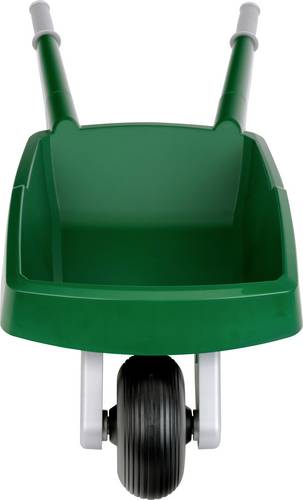
Theo Klein 2715 Bosch Garten Schubkarre | Robuste Schubkarre für kleine Gärtner | Ideal als Garten-Spielzeug & Outdoor-Aktivitäten'Die Bosch Garten Schubkarre von Theo Klein ist das perfekte Spielzeug für kleine Gartenfreunde. Mit ihrer stabilen Bauweise und dem praktischen Griff können die Kleinen die Schubkarre problemlos schieben und lenken. Ob beim Spielen im Garten oder bei Ausflügen die Schubkarre hilft dabei, die motorischen Fähigkeiten zu fördern und den Umgang mit Werkzeugen und Geräten auf spielerische Weise zu erlernen. Mit dieser Schubkarre können die Kinder ihren eigenen Garten erkunden und erste Aufgaben wie das Sammeln von Blättern oder Blumen übernehmen. Bosch Garten Schubkarre Die Schubkarre ist aus robustem Kunststoff gefertigt und hat einen praktischen Griff für leichtes Schieben und Lenken. Ideal für kleine Gartenhelfer ab 18 Monaten. - Made in Germany - Maße: 80 cm x 34 cm x 31,5 cm - Spielzeug für Kinder ab 18 Monaten15,29 €*Versand: 5,95 €Sichere Weiterleitung zum Anbieter
-
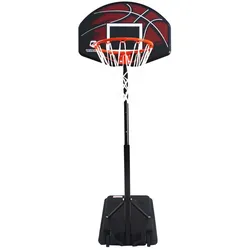
COFI 1453 28-Zoll-Basketballkorb für Kinder Sport SpielzeugKinder- Basketballständer ist sowohl drinnen als auch draußen verwendbar. Eine perfekte Ausrüstung zur Verbesserung der Basketballfähigkeiten Ihrer Kinder. Das Basketballnetz besteht aus wetterbeständiger Polypropylenfaser für den Langzeitgebrauch. Selbst wenn Sie es im Freien aufstellen, kann es sonnigen oder regnerischen Tagen standhalten.Technische Beschreibung:Langlebige und stabile StrukturEinfache HöhenverstellungStabile Basis aus ein bruchsicheres und äußerst haltbares PEDie Basis kann mit Wasser oder Sand gefüllt werdenFlexibler Reifen 2,9 bis 6,9 Fuß (vom Korb bis zum Boden) – 10-Gang-Höhenverstellung, die mit Ihrem jungen Basketballspieler mitwächstEinstellbare Ringhöhe: 89–210 cmMindest. Höhe: 89 cmAbmessungen der Rückwand: 71 x 50 cmGrundmaße: 29,5 x 17,7 x 4,7 Zoll/75 x 45 x 12 cmFelgendurchmesser: 38 cmGewicht: 8,3 kgGrundkapazität: 25 l (zum Befüllen mit Sand oder Wasser)Art.-Nr. 28WXT1109,00 €*Versand: 5,95 €Sichere Weiterleitung zum Anbieter
-
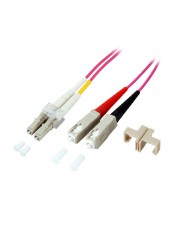
EFB Elektronik EFB-Elektronik Netzwerkkabel LC Multi-Mode M bis SC multi-mode M 5 m Glasfaser 50/125 Mikrometer OM4 Aquamarin (O0323.5)Produktbeschreibung: EFB-Elektronik Netzwerkkabel - 5 m - 5 m - Aquamarin, Typ: Netzwerkkabel - OM4, Technologie: Glasfaser, Glasfasertyp: Multi-Modus, Kabellänge: 5 m, Länge: 5 m, Kern- / Manteldurchmesser: 50/125 Mikrometer, Anschluss: 2 x LC Multi-Mode - männlich, Stecker (zweites Ende): 2 x SC multi-mode - männlich, Farbe: Aquamarin16,70 €*Versand: 0,00 €Sichere Weiterleitung zum Anbieter


-
Wie gelange ich ins Startmenü?
Um ins Startmenü zu gelangen, klicken Sie auf das Windows-Symbol in der unteren linken Ecke des Bildschirms oder drücken Sie die Windows-Taste auf Ihrer Tastatur. Alternativ können Sie auch die Tastenkombination "Windows-Taste + R" verwenden und dann "start" eingeben, um das Startmenü zu öffnen. **
-
Stecke ich im Startmenü fest?
Es ist möglich, dass du im Startmenü feststeckst, wenn du Schwierigkeiten hast, das Menü zu verlassen oder auf andere Programme oder Funktionen zuzugreifen. Möglicherweise liegt ein technisches Problem vor, das eine Neustart des Systems erfordert, um das Problem zu beheben. Es könnte auch hilfreich sein, die Einstellungen des Startmenüs zu überprüfen, um sicherzustellen, dass alles korrekt konfiguriert ist. **
-
Wie kommt man ins Windows Startmenü?
Um ins Windows Startmenü zu gelangen, klicken Sie auf das Windows-Symbol in der unteren linken Ecke des Bildschirms oder drücken Sie die Windows-Taste auf Ihrer Tastatur. Alternativ können Sie auch die Windows-Taste + S drücken, um die Suche zu öffnen, und dann nach "Startmenü" suchen. Eine weitere Möglichkeit ist es, mit der rechten Maustaste auf das Windows-Symbol zu klicken. In einigen Versionen von Windows können Sie auch die Windows-Taste + X drücken, um ein Menü mit verschiedenen Optionen, einschließlich des Startmenüs, anzuzeigen. Sobald das Startmenü geöffnet ist, können Sie Programme starten, Einstellungen ändern und auf verschiedene Funktionen und Apps zugreifen. **
-
Was ist das Startmenü Windows 10?
Das Startmenü in Windows 10 ist ein zentrales Element des Betriebssystems, das es Benutzern ermöglicht, auf Programme, Dateien und Einstellungen zuzugreifen. Es befindet sich in der linken unteren Ecke des Bildschirms und kann durch Klicken auf das Windows-Symbol geöffnet werden. Das Startmenü enthält eine Liste von installierten Anwendungen sowie Verknüpfungen zu häufig verwendeten Ordnern wie Dokumente, Bilder und Einstellungen. Benutzer können das Startmenü auch anpassen, indem sie Kacheln hinzufügen, entfernen oder neu anordnen, um ihren persönlichen Bedürfnissen gerecht zu werden. **

Was ist das Startmenü Windows 7?
Was ist das Startmenü Windows 7? Das Startmenü in Windows 7 ist ein zentrales Navigationswerkzeug, das es Benutzern ermöglicht, Programme, Dateien und Einstellungen auf ihrem Computer schnell und einfach zu finden. Es befindet sich in der linken unteren Ecke des Bildschirms und kann durch Klicken auf die Schaltfläche "Start" geöffnet werden. Im Startmenü können Benutzer auf häufig verwendete Programme zugreifen, nach Dateien suchen, Systemeinstellungen ändern und auf andere Funktionen wie den Geräte-Manager und die Systemsteuerung zugreifen. Es ist ein wichtiger Bestandteil der Benutzeroberfläche von Windows 7 und erleichtert die Navigation und Verwaltung des Computers für Benutzer. **
Wie komme ich in das Startmenü?
Um in das Startmenü zu gelangen, musst du zuerst auf das Windows-Symbol in der unteren linken Ecke deines Bildschirms klicken. Alternativ kannst du auch die Windows-Taste auf deiner Tastatur drücken. Dadurch öffnet sich das Startmenü, in dem du verschiedene Apps, Programme und Einstellungen finden kannst. Von hier aus kannst du auch die Suche verwenden, um gezielt nach bestimmten Anwendungen oder Dateien zu suchen. Wenn du das Startmenü personalisieren möchtest, kannst du mit der rechten Maustaste auf das Windows-Symbol klicken und "Anpassen" auswählen. **
Top-Angebote
Produkte zum Begriff Startmenü:
-
Catchball Klettball Ball Catch Ball Spiel Fangspiel Garten SpielzeugArcade-Spiel Catch Ball Squap Ein Spiel, das den Kindern viel Spaß macht und sie zur Bewegung anregt. Das Spiel besteht darin, den Ball mit einem starken Klettverschluss zu werfen und effizient zu fangen, so dass der gefangene Ball nicht auf den Boden fällt. Um den Ball zu werfen, muss er von der Palette abgenommen werden. Das Set, das in rosa und grünen Farben gehalten ist, sorgt für viel Spannung beim Spielen. Das Set enthält: - 2 Scheiben/Räder (mit Klettverschluss versehen) - Ball Abmessungen: - Durchmesser der Scheibe 17 cm - Durchmesser der Kugel 6 cm5,79 €*Versand: 5,90 €Sichere Weiterleitung zum Anbieter
-
Theo Klein 2715 Bosch Garten Schubkarre | Robuste Schubkarre für kleine Gärtner | Ideal als Garten-Spielzeug & Outdoor-Aktivitäten'Die Bosch Garten Schubkarre von Theo Klein ist das perfekte Spielzeug für kleine Gartenfreunde. Mit ihrer stabilen Bauweise und dem praktischen Griff können die Kleinen die Schubkarre problemlos schieben und lenken. Ob beim Spielen im Garten oder bei Ausflügen die Schubkarre hilft dabei, die motorischen Fähigkeiten zu fördern und den Umgang mit Werkzeugen und Geräten auf spielerische Weise zu erlernen. Mit dieser Schubkarre können die Kinder ihren eigenen Garten erkunden und erste Aufgaben wie das Sammeln von Blättern oder Blumen übernehmen. Bosch Garten Schubkarre Die Schubkarre ist aus robustem Kunststoff gefertigt und hat einen praktischen Griff für leichtes Schieben und Lenken. Ideal für kleine Gartenhelfer ab 18 Monaten. - Made in Germany - Maße: 80 cm x 34 cm x 31,5 cm - Spielzeug für Kinder ab 18 Monaten15,29 €*Versand: 5,95 €Sichere Weiterleitung zum Anbieter
-
COFI 1453 28-Zoll-Basketballkorb für Kinder Sport SpielzeugKinder- Basketballständer ist sowohl drinnen als auch draußen verwendbar. Eine perfekte Ausrüstung zur Verbesserung der Basketballfähigkeiten Ihrer Kinder. Das Basketballnetz besteht aus wetterbeständiger Polypropylenfaser für den Langzeitgebrauch. Selbst wenn Sie es im Freien aufstellen, kann es sonnigen oder regnerischen Tagen standhalten.Technische Beschreibung:Langlebige und stabile StrukturEinfache HöhenverstellungStabile Basis aus ein bruchsicheres und äußerst haltbares PEDie Basis kann mit Wasser oder Sand gefüllt werdenFlexibler Reifen 2,9 bis 6,9 Fuß (vom Korb bis zum Boden) – 10-Gang-Höhenverstellung, die mit Ihrem jungen Basketballspieler mitwächstEinstellbare Ringhöhe: 89–210 cmMindest. Höhe: 89 cmAbmessungen der Rückwand: 71 x 50 cmGrundmaße: 29,5 x 17,7 x 4,7 Zoll/75 x 45 x 12 cmFelgendurchmesser: 38 cmGewicht: 8,3 kgGrundkapazität: 25 l (zum Befüllen mit Sand oder Wasser)Art.-Nr. 28WXT1109,00 €*Versand: 5,95 €Sichere Weiterleitung zum Anbieter
-
Wo ist das Startmenü gespeichert?
Das Startmenü in Windows ist in der Regel im Verzeichnis "C:\ProgramData\Microsoft\Windows\Start Menu" gespeichert. Hier werden die Verknüpfungen zu den installierten Programmen und Apps abgelegt. Zudem gibt es auch ein Benutzer-spezifisches Startmenü, das unter "C:\Users\Benutzername\AppData\Roaming\Microsoft\Windows\Start Menu" zu finden ist. Das Startmenü kann auch über die Einstellungen von Windows 10 angepasst werden, indem man auf "Start" klickt und dann auf "Einstellungen" geht. Von dort aus kann man die Kacheln und Symbole im Startmenü nach Belieben anpassen. **
-
Wo finde ich das Startmenü?
Das Startmenü ist normalerweise auf einem Windows-Computer zu finden. Um es zu öffnen, klicken Sie auf das Windows-Symbol in der unteren linken Ecke des Bildschirms. Alternativ können Sie die Windows-Taste auf Ihrer Tastatur drücken, um das Startmenü zu öffnen. Dort finden Sie eine Liste von Programmen, Einstellungen und Funktionen, die auf Ihrem Computer verfügbar sind. Sie können auch nach bestimmten Anwendungen suchen, indem Sie den Namen in das Suchfeld eingeben, das im Startmenü angezeigt wird. Wenn Sie das Startmenü nicht finden können, könnte es sein, dass es ausgeblendet oder deaktiviert wurde. In diesem Fall können Sie versuchen, es über die Einstellungen oder die Taskleiste wiederherzustellen. **
-
Wie gelange ich ins Startmenü?
Um ins Startmenü zu gelangen, klicken Sie auf das Windows-Symbol in der unteren linken Ecke des Bildschirms oder drücken Sie die Windows-Taste auf Ihrer Tastatur. Alternativ können Sie auch die Tastenkombination "Windows-Taste + R" verwenden und dann "start" eingeben, um das Startmenü zu öffnen. **
-
Stecke ich im Startmenü fest?
Es ist möglich, dass du im Startmenü feststeckst, wenn du Schwierigkeiten hast, das Menü zu verlassen oder auf andere Programme oder Funktionen zuzugreifen. Möglicherweise liegt ein technisches Problem vor, das eine Neustart des Systems erfordert, um das Problem zu beheben. Es könnte auch hilfreich sein, die Einstellungen des Startmenüs zu überprüfen, um sicherzustellen, dass alles korrekt konfiguriert ist. **
Ähnliche Suchbegriffe für Startmenü
-
EFB Elektronik EFB-Elektronik Netzwerkkabel LC Multi-Mode M bis SC multi-mode M 5 m Glasfaser 50/125 Mikrometer OM4 Aquamarin (O0323.5)Produktbeschreibung: EFB-Elektronik Netzwerkkabel - 5 m - 5 m - Aquamarin, Typ: Netzwerkkabel - OM4, Technologie: Glasfaser, Glasfasertyp: Multi-Modus, Kabellänge: 5 m, Länge: 5 m, Kern- / Manteldurchmesser: 50/125 Mikrometer, Anschluss: 2 x LC Multi-Mode - männlich, Stecker (zweites Ende): 2 x SC multi-mode - männlich, Farbe: Aquamarin16,70 €*Versand: 0,00 €Sichere Weiterleitung zum Anbieter
-
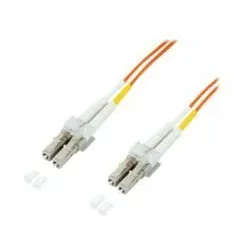
EFB Elektronik EFB-Elektronik ECOFIBER Netzwerkkabel LC Multi-Mode M bis SC multi-mode M 1 m Glasfaser 50/125 Mikrometer halogenfrei orange (O0314.1)Produktbeschreibung: EFB-Elektronik ECOFIBER Netzwerkkabel - 1 m - orange, Typ: Netzwerkkabel, Technologie: Glasfaser, Glasfasertyp: Multi-Modus, Leistungsmerkmale: Halogenfrei, Länge: 1 m, Kern- / Manteldurchmesser: 50/125 Mikrometer, Anschluss: 2 x LC Multi-Mode - männlich, Stecker (zweites Ende): 2 x SC multi-mode - männlich, Farbe: Orange12,69 €*Versand: 0,00 €Sichere Weiterleitung zum Anbieter
-
EFB Elektronik EFB-Elektronik Netzwerkkabel LC Multi-Mode M bis SC multi-mode M 3 m Glasfaser 50/125 Mikrometer OM4 halogenfrei Aquamarin (O0323.3)Produktbeschreibung: EFB-Elektronik Netzwerkkabel - 3 m - 3 m - Aquamarin, Typ: Netzwerkkabel - OM4, Technologie: Glasfaser, Glasfasertyp: Multi-Modus, Leistungsmerkmale: Halogenfrei, Kabellänge: 3 m, Länge: 3 m, Kern- / Manteldurchmesser: 50/125 Mikrometer, Anschluss: 2 x LC Multi-Mode - männlich, Stecker (zweites Ende): 2 x SC multi-mode - männlich, Farbe: Aquamarin15,49 €*Versand: 0,00 €Sichere Weiterleitung zum Anbieter
-
Wie kommt man ins Windows Startmenü?
Um ins Windows Startmenü zu gelangen, klicken Sie auf das Windows-Symbol in der unteren linken Ecke des Bildschirms oder drücken Sie die Windows-Taste auf Ihrer Tastatur. Alternativ können Sie auch die Windows-Taste + S drücken, um die Suche zu öffnen, und dann nach "Startmenü" suchen. Eine weitere Möglichkeit ist es, mit der rechten Maustaste auf das Windows-Symbol zu klicken. In einigen Versionen von Windows können Sie auch die Windows-Taste + X drücken, um ein Menü mit verschiedenen Optionen, einschließlich des Startmenüs, anzuzeigen. Sobald das Startmenü geöffnet ist, können Sie Programme starten, Einstellungen ändern und auf verschiedene Funktionen und Apps zugreifen. **
-
Was ist das Startmenü Windows 10?
Das Startmenü in Windows 10 ist ein zentrales Element des Betriebssystems, das es Benutzern ermöglicht, auf Programme, Dateien und Einstellungen zuzugreifen. Es befindet sich in der linken unteren Ecke des Bildschirms und kann durch Klicken auf das Windows-Symbol geöffnet werden. Das Startmenü enthält eine Liste von installierten Anwendungen sowie Verknüpfungen zu häufig verwendeten Ordnern wie Dokumente, Bilder und Einstellungen. Benutzer können das Startmenü auch anpassen, indem sie Kacheln hinzufügen, entfernen oder neu anordnen, um ihren persönlichen Bedürfnissen gerecht zu werden. **
-
Was ist das Startmenü Windows 7?
Was ist das Startmenü Windows 7? Das Startmenü in Windows 7 ist ein zentrales Navigationswerkzeug, das es Benutzern ermöglicht, Programme, Dateien und Einstellungen auf ihrem Computer schnell und einfach zu finden. Es befindet sich in der linken unteren Ecke des Bildschirms und kann durch Klicken auf die Schaltfläche "Start" geöffnet werden. Im Startmenü können Benutzer auf häufig verwendete Programme zugreifen, nach Dateien suchen, Systemeinstellungen ändern und auf andere Funktionen wie den Geräte-Manager und die Systemsteuerung zugreifen. Es ist ein wichtiger Bestandteil der Benutzeroberfläche von Windows 7 und erleichtert die Navigation und Verwaltung des Computers für Benutzer. **
-
Wie komme ich in das Startmenü?
Um in das Startmenü zu gelangen, musst du zuerst auf das Windows-Symbol in der unteren linken Ecke deines Bildschirms klicken. Alternativ kannst du auch die Windows-Taste auf deiner Tastatur drücken. Dadurch öffnet sich das Startmenü, in dem du verschiedene Apps, Programme und Einstellungen finden kannst. Von hier aus kannst du auch die Suche verwenden, um gezielt nach bestimmten Anwendungen oder Dateien zu suchen. Wenn du das Startmenü personalisieren möchtest, kannst du mit der rechten Maustaste auf das Windows-Symbol klicken und "Anpassen" auswählen. **
* Alle Preise verstehen sich inklusive der gesetzlichen Mehrwertsteuer und ggf. zuzüglich Versandkosten. Die Angebotsinformationen basieren auf den Angaben des jeweiligen Shops und werden über automatisierte Prozesse aktualisiert. Eine Aktualisierung in Echtzeit findet nicht statt, so dass es im Einzelfall zu Abweichungen kommen kann. ** Hinweis: Teile dieses Inhalts wurden von KI erstellt.